
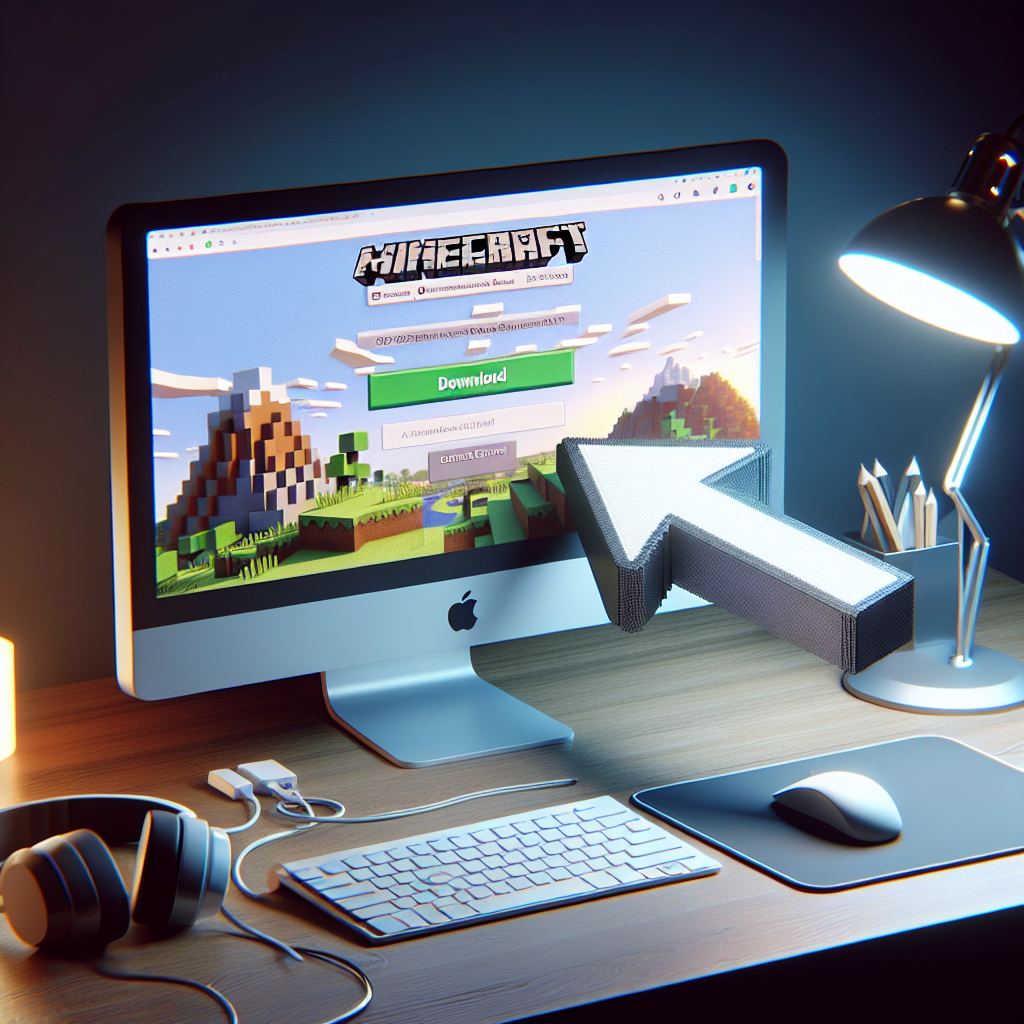
Minecraft telah memikat jutaan orang di seluruh dunia dengan kemungkinan kreativitas dan petualangannya yang tak terbatas. Java Edition, khususnya, adalah favorit di kalangan penggemar karena kemampuan modding dan komunitasnya yang dinamis. Jika Anda ingin mendalami dunia Minecraft Java Edition, artikel ini memberikan panduan langkah demi langkah yang komprehensif untuk membantu Anda mengunduh dan menginstalnya dengan lancar. Mari kita mulai petualangan digital ini!
Mengapa Memilih Minecraft Java Edition?
Sebelum terjun ke proses pengunduhan, penting untuk memahami mengapa Edisi Java mungkin menjadi pilihan pilihan Anda:
-
Komunitas Modifikasi: Salah satu keunggulan terbesar Minecraft Java Edition adalah kemampuan moddingnya yang luas. Versi ini memungkinkan pemain untuk memasang mod dan menyesuaikan pengalaman bermain game mereka secara ekstensif.
-
Permainan Lintas Platform: Meskipun sebagian besar dimainkan di PC, Java Edition mendukung permainan lintas platform, memungkinkan pemain untuk bergabung dengan server multipemain dengan pemain lain di sistem operasi berbeda.
- Rilis Cuplikan: Bagi mereka yang ingin menjadi yang terdepan, Java Edition menawarkan rilis snapshot yang menyediakan akses ke fitur-fitur mendatang sebelum dirilis secara resmi.
Prasyarat untuk Mengunduh Minecraft Java Edition
Sebelum Anda memulai proses instalasi, pastikan sistem Anda memenuhi persyaratan berikut:
- Sistem Operasi: Windows 7 dan lebih baru, macOS, atau Linux
- RAM: Minimal 4GB, tetapi disarankan 8GB untuk gameplay yang lebih lancar, terutama dengan mod
- Grafik: Terintegrasi: Intel 4400 (kompatibel dengan OpenGL 4.4) atau setara
- Penyimpanan: Setidaknya 1GB ruang penyimpanan gratis
Langkah 1: Buat Akun Mojang (atau Akun Microsoft)
Untuk membeli dan mengunduh Minecraft Java Edition, Anda memerlukan akun:
-
Kunjungi Situs Web Resmi Minecraft: Pergi ke minecraft.net dan klik tombol “Masuk” di pojok kanan atas.
- Buat Akun: Jika Anda belum memiliki akun, klik “Daftar” untuk membuat akun Mojang/Microsoft baru. Ikuti petunjuk untuk memasukkan detail Anda dan memverifikasi alamat email Anda.
Langkah 2: Beli Minecraft Java Edition
Setelah akun Anda siap, saatnya membeli Minecraft:
-
Masuk ke Akun Anda: Gunakan kredensial Mojang/Microsoft Anda untuk masuk.
-
Beli Gamenya: Klik “Dapatkan Minecraft” di bagian atas, lalu pilih “Komputer” untuk Edisi Java. Anda akan diarahkan ke halaman produk tempat Anda dapat melihat harga dan fiturnya.
- Selesaikan Transaksi: Ikuti petunjuk di layar untuk menyelesaikan pembelian Anda. Anda bisa menggunakan kartu kredit, kartu debit, atau PayPal.
Langkah 3: Unduh Peluncur Minecraft
Setelah dibeli, Anda dapat mengunduh gamenya:
-
Akses Halaman Unduh: Setelah membeli, situs web akan secara otomatis mengarahkan Anda ke halaman unduh. Jika tidak, klik “Unduh” dari menu utama.
-
Pilih Sistem Operasi Anda: Pilih versi yang sesuai untuk OS Anda – Windows, macOS, atau Linux.
- Unduh Peluncur Minecraft: Klik tombol “Unduh” yang sesuai dengan OS Anda untuk mengunduh penginstal.
Langkah 4: Instal Minecraft Java Edition
Sekarang setelah Anda memiliki penginstalnya, sekarang saatnya menginstal game tersebut di komputer Anda:
-
Jalankan Penginstal: Temukan file penginstal yang diunduh di komputer Anda (biasanya di folder Unduhan) dan jalankan.
-
Ikuti Petunjuk di Layar: Wizard instalasi akan memandu Anda melalui proses tersebut. Pilih lokasi instalasi yang Anda inginkan dan opsi tambahan apa pun yang Anda inginkan.
- Selesaikan Instalasi: Setelah instalasi selesai, peluncur akan terbuka, dan Anda siap untuk mulai bermain!
Langkah 5: Luncurkan dan Mainkan Minecraft Java Edition
Terakhir, inilah waktunya untuk memulai perjalanan pembuatan blok Anda:
-
Buka Peluncur Minecraft: Peluncur adalah pintu gerbang Anda ke dalam game. Ini seharusnya sudah ditambahkan ke menu mulai atau direktori aplikasi Anda selama instalasi.
-
Masuk: Masukkan kredensial akun Mojang/Microsoft Anda untuk mengakses game.
-
Pilih Versi: Anda dapat memilih dari rilis terbaru, versi snapshot, atau versi yang diinstal sebelumnya.
- Klik ‘Mainkan’: Setelah memilih versi Anda, klik tombol ‘Mainkan’ untuk meluncurkan Minecraft Java Edition dan mulai menjelajah!
Tip Tambahan
- Dunia Cadangan: Cadangkan dunia Anda secara teratur, terutama jika Anda berencana bereksperimen dengan mod.
- Tetap Diperbarui: Terus perbarui klien untuk menikmati fitur baru dan patch keamanan.
- Bergabunglah dengan Komunitas: Terlibat dengan komunitas Minecraft di forum dan media sosial untuk berbagi kreasi Anda dan mendapatkan inspirasi.
Kesimpulan
Mengunduh dan menginstal Minecraft Java Edition adalah proses sederhana yang membuka dunia kreativitas dan eksplorasi. Dengan mengikuti panduan langkah demi langkah ini, Anda akan menjelajahi lanskap piksel Minecraft dalam waktu singkat. Nikmati petualangan Anda, dan selamat membuat kerajinan!