
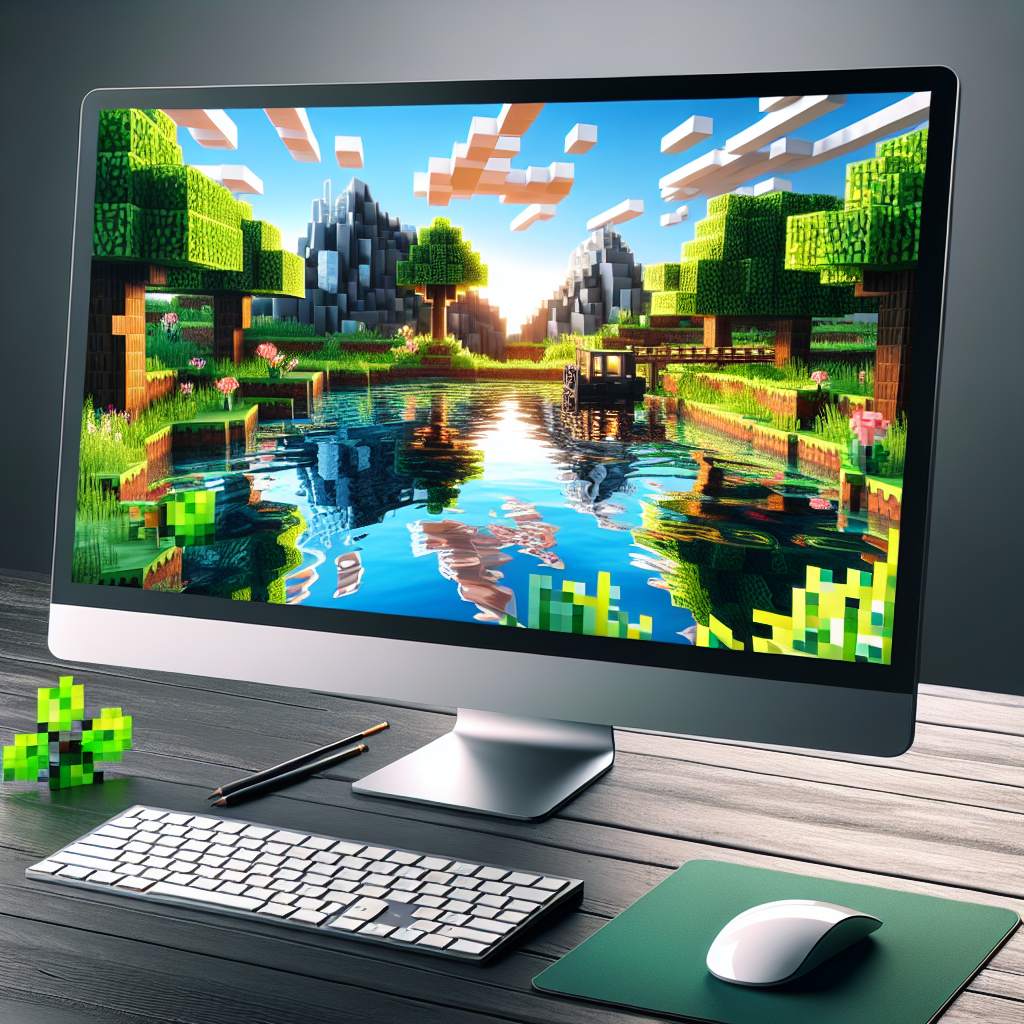
Minecraft terus memikat pemain di seluruh dunia dengan kemungkinan kreatif yang tak terbatas dan gameplay yang menarik. Dengan dirilisnya Minecraft 1.21, permintaan akan pengalaman visual yang lebih baik semakin meningkat. Masukkan shader, yang secara signifikan meningkatkan grafis game dengan menambahkan pencahayaan, bayangan, dan tekstur yang realistis. Dalam panduan komprehensif ini, kami akan memandu Anda melalui proses mengunduh dan memasang shader di Minecraft 1.21. Baik Anda baru mengenal shader atau sedang mencari pembaruan terkini, panduan ini akan membantu Anda memulai.
Apa itu Shader?
Shader adalah modifikasi yang mengubah tampilan grafis dasar Minecraft menjadi seni visual yang memukau dengan menambahkan pencahayaan realistis, bayangan dinamis, warna cerah, serta efek air dan langit yang mendetail. Peningkatan ini membuat game terasa lebih hidup dan imersif, menawarkan pengalaman yang lebih menawan bagi pemain.
Mengapa Menggunakan Shader di Minecraft 1.21?
Shader benar-benar dapat mengubah cara Anda memandang dan menikmati Minecraft. Inilah alasan Anda mungkin ingin menggunakan shader di pembaruan terkini:
- Pengalaman Visual yang Ditingkatkan: Nikmati pencahayaan dan efek bayangan yang realistis, memberikan tampilan dunia yang lebih hidup.
- Peningkatan Estetika: Shader menambah kedalaman dan kejelasan pada grafik game sederhana, membuat bangunan Anda terlihat lebih mengesankan.
- Lingkungan Dinamis: Nikmati matahari terbenam yang cerah, permukaan air yang memantulkan cahaya, dan kondisi cuaca yang dinamis.
Mempersiapkan Sistem Anda
Sebelum Anda mulai mengunduh dan menginstal shader, pastikan sistem Anda memenuhi persyaratan yang diperlukan:
Persyaratan Sistem
- Kartu Grafis yang Layak: GPU kelas menengah atau lebih baik direkomendasikan untuk kinerja yang lancar. Grafik terintegrasi mungkin membuat shader sulit dijalankan.
- RAM yang memadai: Disarankan minimal RAM 8 GB untuk memastikan kinerja optimal.
- Driver yang Diperbarui: Pastikan driver kartu grafis Anda diperbarui ke versi terbaru.
- Edisi Java Minecraft: Shader terutama tersedia untuk Minecraft Edisi Java.
Cara Memasang Shader: Panduan Langkah demi Langkah
Langkah 1: Instal OptiFine
OptiFine adalah mod pengoptimalan Minecraft yang memungkinkan dukungan shader dan meningkatkan kinerja game.
-
Unduh OptiFine:
- Pergi ke Situs web OptiFine dan unduh versi terbaru yang kompatibel dengan Minecraft 1.21.
-
Instal OptiFine:
- Buka file OptiFine yang diunduh, yang secara otomatis akan memulai instalasi.
- Klik “Instal” untuk menambahkan OptiFine ke instalasi Minecraft Anda.
- Buka peluncur Minecraft dan pilih profil OptiFine untuk memulai permainan dengan OptiFine diaktifkan.
Langkah 2: Unduh Shader
Ada banyak paket shader yang tersedia, masing-masing menawarkan gaya visual yang unik. Beberapa opsi populer termasuk SEUS, BSL, dan Sildur’s Vibrant Shaders.
- Pilih dan Unduh Paket Shader:
- Kunjungi situs web shader Minecraft yang andal, seperti Penempaan Kutukandan telusuri paket shader yang tersedia.
- Unduh paket shader yang Anda inginkan. Masing-masing biasanya dalam format file .zip.
Langkah 3: Instal Shader
-
Temukan Folder Shader:
- Luncurkan Minecraft dengan profil OptiFine.
- Buka “Opsi” > “Pengaturan Video” > “Shader”.
- Klik “Folder Shaders” untuk membuka direktori tempat paket shader harus ditempatkan.
-
Salin File Shader:
- Seret dan lepas paket shader yang Anda unduh (file .zip) ke dalam folder “shaderpacks”.
-
Aktifkan Shader:
- Kembali ke Minecraft, di mana Anda sekarang akan melihat paket shader Anda di menu shader.
- Pilih shader yang diinginkan untuk mengaktifkannya. Mungkin perlu beberapa saat hingga game dimuat dengan pengaturan baru.
Langkah 4: Sesuaikan Pengaturan
-
Optimalkan Kinerja:
- Tergantung pada perangkat keras Anda, Anda mungkin perlu mengubah berbagai pengaturan untuk mencapai kinerja terbaik. Pengaturan yang lebih rendah dapat mengurangi kelambatan dan meningkatkan kecepatan bingkai.
-
Nikmati Visual Baru Anda:
- Jelajahi dunia Minecraft Anda dan nikmati grafis canggih yang dibawakan oleh shader.
Memecahkan Masalah Umum
- Game Crash / Macet: Pastikan Anda memenuhi persyaratan sistem dan memiliki versi OptiFine dan shader terbaru.
- Kinerja Buruk: Sesuaikan pengaturan shader atau pilih shader yang kurang intensif secara grafis.
- Masalah Kompatibilitas: Beberapa mod mungkin tidak berfungsi dengan baik dengan shader tertentu; periksa konflik yang diketahui.
Kesimpulan
Memasang shader dapat meningkatkan pengalaman Minecraft Anda secara signifikan, mengubah grafik sederhana menjadi mahakarya visual yang menakjubkan. Meskipun penyiapannya mungkin tampak menakutkan pada awalnya, mengikuti panduan ini akan memastikan transisi yang lancar. Perbarui OptiFine dan shader pilihan Anda secara berkala untuk memanfaatkan sepenuhnya peningkatan kinerja dan fitur. Sekarang setelah Anda dibekali dengan pengetahuan untuk mengubah game Anda, selami kembali dunia Minecraft dan nikmati visual yang luar biasa!