
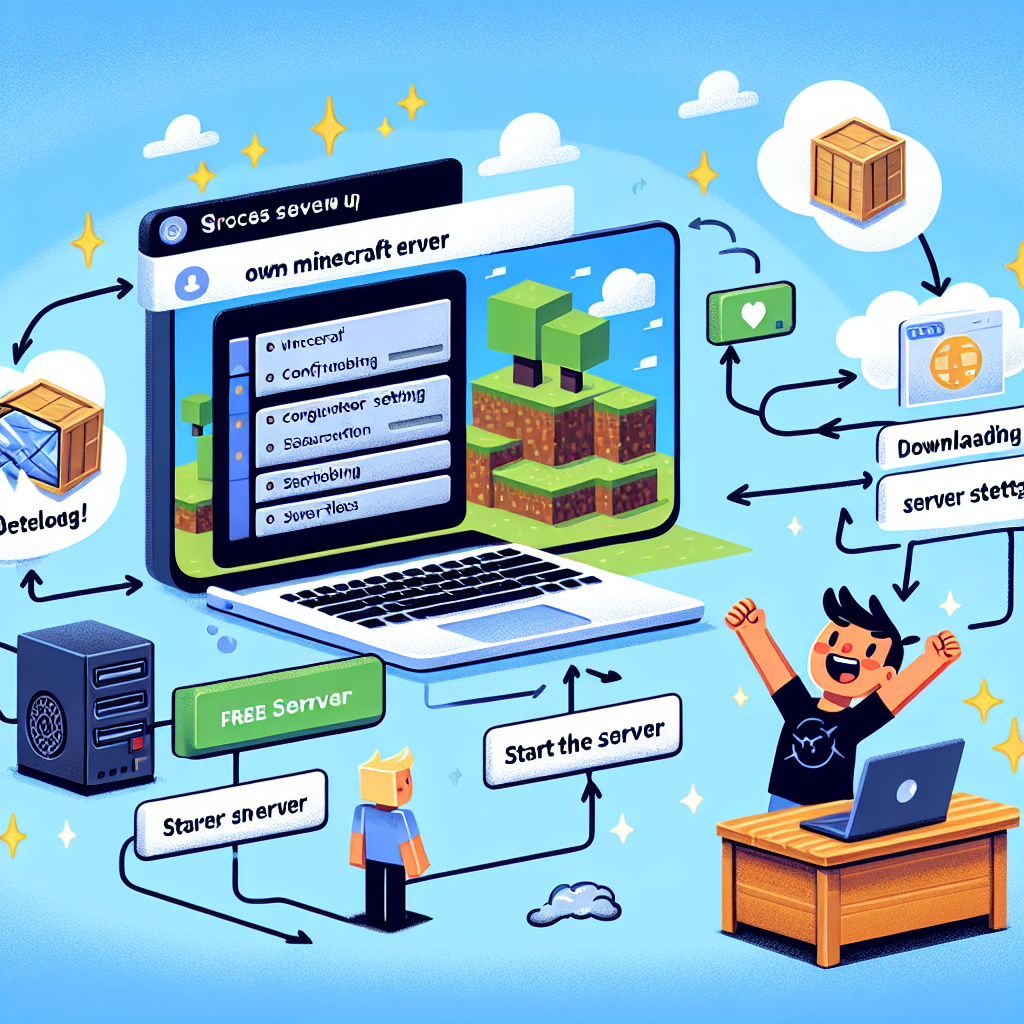
Minecraft telah menggemparkan dunia sejak dirilis, memberikan pemain peluang tanpa batas untuk membangun dan menjelajah di alam semesta yang berpiksel. Untuk meningkatkan pengalaman Minecraft Anda, membuat server sendiri bisa menjadi cara yang bagus untuk bermain dengan teman atau bahkan membangun komunitas. Salah satu bagian terbaiknya? Anda dapat melakukannya secara gratis! Panduan komprehensif ini akan memandu Anda dalam menyiapkan server Minecraft gratis Anda sendiri. Pelajari instruksi mendetail dan mudah diikuti yang akan membuat server Anda aktif dan berjalan dalam waktu singkat.
Mengapa Menyiapkan Server Minecraft Anda Sendiri?
Sebelum mendalami langkah teknisnya, mari kita lihat mengapa Anda mungkin menginginkan server Anda sendiri. Menjalankan server Anda sendiri dapat memberi Anda kendali penuh atas pengaturan game, akses pengguna, dan mod. Anda dapat menciptakan lingkungan permainan yang disesuaikan, mengadakan acara, atau sekadar menikmati privasi lebih bersama teman. Selain itu, ini adalah cara yang bagus untuk mempelajari lebih lanjut tentang manajemen server dan mengembangkan keterampilan baru.
Prasyarat: Apa yang Anda Butuhkan
Untuk memastikan penyiapan lancar, periksa kembali apakah Anda memiliki hal berikut:
-
Koneksi Komputer & Internet yang Kuat: Pastikan perangkat yang menghosting server Anda dapat menangani beban kerja. Hosting server Minecraft memerlukan jumlah RAM yang cukup tergantung pada jumlah pemain dan mod.
-
Akun Mojang: Ini penting untuk mengunduh file game secara legal.
-
Kesediaan untuk Belajar: Anda mungkin perlu membiasakan diri dengan beberapa keterampilan teknis baru.
Panduan Langkah demi Langkah untuk Menyiapkan Server Minecraft Gratis Anda
Langkah 1: Instal Java Versi Terbaru
Server Minecraft memerlukan Java untuk dijalankan:
-
Unduh Jawa: Arahkan ke situs web resmi Java dan unduh Java Development Kit (JDK) terbaru.
-
Instal Jawa: Ikuti petunjuk di layar untuk menginstal Java di komputer Anda, pastikan Anda mengunduh versi yang kompatibel untuk sistem operasi Anda.
-
Verifikasi Instalasi: Buka command prompt atau terminal Anda dan ketik
java -versionuntuk memastikan Java berhasil diinstal.
Langkah 2: Unduh Perangkat Lunak Server Minecraft
-
Akses Halaman Server Minecraft: Pergi ke situs web resmi Minecraft dan mengunduh perangkat lunak server (seringkali a
.jarmengajukan). -
Buat Direktori Server: Agar file Anda tetap teratur, buat folder baru di desktop Anda dengan nama, misalnya, “Minecraft Server”.
-
Pindahkan
.jarMengajukan: Tempatkan file server Minecraft yang Anda unduh ke dalam folder yang baru Anda buat.
Langkah 3: Konfigurasikan Server Anda
-
Mulai Server Anda untuk Pertama Kalinya: Buka prompt perintah atau jendela terminal dan navigasikan ke folder server Anda. Masukkan perintah:
java -Xmx1024M -Xms1024M -jar server.jar noguiMengganti
server.jardengan nama sebenarnya dari file server yang Anda unduh. -
Terima EULA: Server akan secara otomatis membuat beberapa file baru jika semuanya berjalan lancar. Carilah
eula.txtfile, buka, ubaheula=falsekeeula=truedan simpan file. Ini menandakan Anda telah menerima Perjanjian Lisensi Pengguna Akhir. -
Jalankan Server Lagi: Luncurkan kembali server menggunakan perintah yang sama dari sebelumnya. Sekarang, server Anda seharusnya sudah beroperasi!
Langkah 4: Sesuaikan Pengaturan Server
-
Buka server.properti: Terletak di direktori server Anda, file ini memungkinkan Anda untuk menyesuaikan pengaturan gameplay seperti tingkat kesulitan, mode permainan, dan jumlah pemain maksimal.
-
Ubah Pengaturan: Gunakan editor teks untuk menyesuaikan pengaturan sesuai preferensi Anda. Pastikan nomor port tetap sebagai default kecuali Anda memiliki alasan khusus untuk mengubahnya.
Langkah 5: Port Maju
Untuk mengizinkan teman terhubung ke server Anda, Anda perlu meneruskan port pada router Anda:
-
Akses Pengaturan Router: Buka browser web, masukkan alamat IP router Anda di bilah pencarian, dan masuk dengan kredensial admin.
-
Temukan Bagian Penerusan Port: Ini mungkin dalam pengaturan lanjutan atau NAT.
-
Tambahkan Layanan Baru: Masukkan detail berikut:
- Jenis Layanan: TCP/UDP
- Nama Layanan: Minecraft
- Kisaran Pelabuhan: 25565
- Alamat IP Internal Komputer Anda
-
Terapkan Pengaturan: Simpan perubahan dan reboot router Anda.
Langkah 6: Bagikan Alamat IP Publik Anda
Agar orang lain dapat bergabung, mereka memerlukan alamat IP publik Anda, yang dapat ditemukan dengan menelusuri “Apa IP saya” di browser web Anda. Bagikan alamat ini dengan hati-hati, karena memungkinkan orang lain terhubung ke server Anda.
Langkah 7: Menghubungkan ke Server Anda
-
Luncurkan Minecraft: Buka game Minecraft di perangkat Anda.
-
Navigasi ke Multipemain: Klik “Tambah Server” dan masukkan nama server dan alamat IP publik Anda.
-
Hubungkan dan Mainkan: Server Anda sekarang akan muncul di daftar, memungkinkan Anda dan teman Anda untuk bergabung dan bermain!
Kesimpulan
Menyiapkan server Minecraft gratis Anda sendiri adalah pengalaman berharga, memberikan peluang tak terbatas untuk penyesuaian dan kesenangan. Dengan kontrol penuh atas lingkungan server, Anda dapat menciptakan dunia yang selaras dengan visi Anda, mengumpulkan teman untuk proyek kolaboratif, atau bahkan mengadakan malam permainan. Saat Anda semakin nyaman mengelola server, pertimbangkan untuk menjelajahi plugin dan mod tambahan untuk lebih meningkatkan gameplay.
Sekarang server Anda aktif, satu-satunya batasan hanyalah imajinasi Anda. Kumpulkan teman-teman Anda dan mulailah membangun! Pastikan untuk mengunjungi kembali panduan ini kapan pun diperlukan, dan nikmati petualangan Minecraft Anda.